Mostrando entradas con la etiqueta MOC 20411. Mostrar todas las entradas

viernes, 13 de marzo de 2015

Restablecer la contraseña del modo de restauración de Servicios de Directorio (DSRM)

Muchas veces, cuando necesitamos restaurar el estado de sistema nos encontramos con el inconveniente que la contraseña DSRM registrada no es correcta o que directamente no se conoce.

En ese caso un administrador de dominio debe restablecerla

Procedimiento para restablecer una contraseña DSRM

Abrimos CMD o PowerShell elevado y ejecutamos los siguientes comandos


Ntdsutil
Activate Instance NTDS
Set dsrm password
Reset password on server <Nombre_DC>


En nuestro ejemplo <Nombre_DC> es DC01

Para salir de Ntdsutil ejecutar quit dos veces.


Usar una contraseña DSRM única para todos los DC y sincronizarla mediante una cuenta de Active Directory

Esta opción le da a los administradores una forma centralizada de mantener la contraseña DSRM en todos los controladores de dominio.

Consiste en crear una cuenta de usuario y configurarle la contraseña deseada.
Mediante una tarea programada, la contraseña de ese usuario se sincroniza con la contraseña DSRM de todos los controladores de dominio.

Cada vez que un administrador decida cambiar la contraseña de esta cuenta, la tarea programada se encarga de sincronizar el cambio en todos los DCs.


- Crear y configurar la cuenta en Active Directory

  • Creamos una cuenta de usuario  (en nuestro ejemplo la llamamos dsrm_pwd)
  • Configuramos que la contraseña nunca caduque
  • Deshabilitamos la cuenta


- Crear y vincular el GPO

Mediante la consola Group Policy Management (GPMC) Creamos un GPO llamado “Sincronizar DSRM Password” y lo vinculamos a la Unidad Organizativa Domain Controllers


En el ejemplo se creó y vinculó el GPO en un solo paso debido a que el usuario que realizó la acción (Domain Admin) tiene privilegios para crear y vincular GPOs en cualquier nodo.


- Configurar el GPO para crear la Tarea Programada

Editamos el GPO "Sincronizar DSRM Password" (clic con el botón secundario - Edit)

Expandimos Computer Configuration, Preferences, Control Panel Settings, Scheduled Tasks


Creamos la tarea mediante New, Scheduled Task (At least Windows 7)


Configuramos la tarea con las siguientes opciones:

General
  • Action: Create
  • Name: Sincronizar DSRM Password
  • Description: Tarea para sincronizar DSRM Password...
  • Runs as: System
  • Runs whether the user is logged on or not: Enabled
  • Do not store password. The task will only have access to local resources: Enabled
  • Run with highest privileges: Enabled


Trigger
  • Begin de task: On a schedule
  • Settings: Daily
  • Recur every: 1 days
  • Repeat task every: 1 hour


Actions

  • Action: Start a program
  • Program: C:\windows\system32\ntdsutil.exe
  • Arguments: “set dsrm password” “sync from domain account dsrm_pwd” quit quit


En la siguiente pantalla vemos el GPO finalmente configurado


Una vez configurado el GPO, hay que esperar la actualización para que cada Domain Controller lo reciba (o ejecutar gpupdate /force para actualizar manualmente)

En el servidor DC01 podemos ver la tarea programada que fue creada por el GPO recientemente configurado. 


NOTA: Esta tarea programada también se creará en el resto de los DCs porque el GPO fue vinculado a la OU Domain Controllers.

Restauración de Active Directory - Configurar inicio DSRM

En el post Restauración de Active Directory vimos que para restaurar el estado de sistema debíamos reiniciar en modo DSRM (Directory Services Restore Mode).

En esa oportunidad usamos msconfig para configurar el inicio en dicho modo en forma puntual. También podemos usar la línea de comandos bcdedit

Configurar el inicio en DSRM mediante bcdedit

Para que la próxima vez que inicie el servidor lo haga en modo DSRM, ejecutar:

Bcdedit /set safeboot dsrepair

Para borrar la entrada y que inicie normalmente, ejecutar:

bcdedit /deletevalue safeboot

Este método requiere ejecutar los comandos cada vez que se necesite iniciar en modo restauración.

A continuación proponemos crear una entrada en las opciones de inicio para cuando necesitemos iniciar en modo restauración,

Crear una entrada persistente para iniciar en modo DSRM

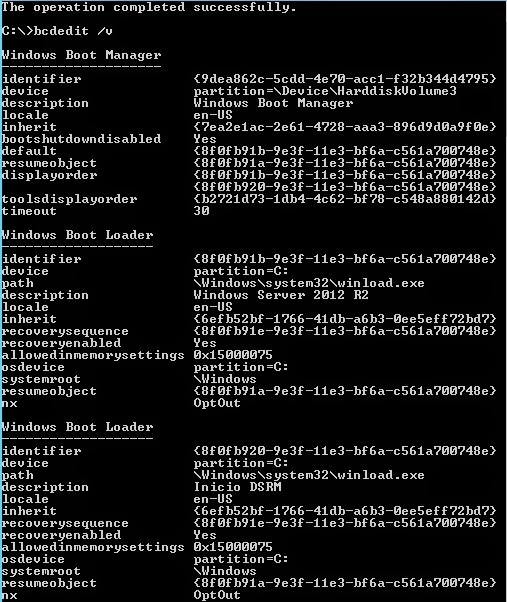
En la pantalla siguiente vemos las entradas predeterminadas del BCD (Boot Configuration Data) mediante bcdedit /v


Para crear una nueva entrada en el BCD, que llamamos "Inicio DSRM", ejecutamos:

BCDedit /copy {current} /d “Inicio DSRM”


Copiamos el identificador (GUID) incluyendo las llaves, y ejecutamos

BCDEdit /set {GUID} safeboot dsrepair

Donde {GUID} se refiere al identificador previamente copiado


Ejecutando nuevamente bcdedit /v vemos como se modificó el BCD


Cuando reiniciemos el servidor aparecerá la nueva opción de inicio Inicio DSRM que seleccionaremos cada vez que necesitemos restaurar el Estado de Sistema.


domingo, 8 de marzo de 2015

Restauración de Active Directory


En el post Copia de Seguridad del Active Directory vimos como respaldar el estado de sistema en un domain controller.
A la hora de restaurar ese backup debemos tener claro qué es lo que necesitamos recuperar. De aquí se desprenden dos opciones posibles de restauración, no autoritativa y autoritativa.
Restauración normal (no autoritativa): este tipo de restauración debe hacerse cuando queremos recuperar un domain controller dañado. Una vez restaurada la información, el DC restaurado recibirá la réplica de Active Directory desde otro de los DC que tienen la versión actualizada de la base de datos de Active Directory.
Restauración autoritativa: debe usarse cuando tenemos que recuperar objetos eliminados de Active Directory o cuando queremos volver atrás su estado ante modificaciones indebidas, por ejemplo cuando se eliminó incorrectamente una Unidad Organizativa (OU).
Si en este caso hiciéramos una restauración normal para recuperar la OU eliminada, la próxima réplica del Active Directory volverá a eliminar este objeto (la versión actual del Active Directory  es sin esa OU)
 
Escenario: nuestro Active Directory tiene un forest de dominio único, windowsmct.com con dos DCs: DC01 y SVR01
En el ejemplo siguiente eliminamos la Unidad Organizativa IT simulando un borrado accidental


Confirmamos la operación


NOTA: en forma predeterminada las unidades organizativas vienen protegidas contra borrado accidental pero un administrador puede quitar la protección y eliminar el objeto.
 
Procedimiento para la restauración:
Para restaurar Active Directory debemos reiniciar el Controlador de Dominio en el modo “Directory Services Restore Mode” (conocido como DSRM por sus siglas)
Iniciar el Domain Controller en el modo DSRM
Aunque la opción DSRM puede seleccionarse pulsando F8 en el inicio de Windows, este método no suele ser útil cuando accedemos remotamente al servidor.
La forma más sencilla para iniciar en este modo es configurando el inicio mediante Msconfig.exe. En el menú Boot, en Boot Options elegimos la opción Safe Boot, Active Directory repair.


Cuando reiniciemos el equipo lo hará en ese modo y solicitará credenciales de inicio de sesión. En el modo DSRM Active Directory está detenido, con lo cual las cuentas de dominio no están disponibles. Un DC tampoco tiene cuentas locales.
La única cuenta disponible para inicio de sesión DSRM es la que se configuró a tal fin cuando se promovió el servidor a DC.
Iniciamos sesión como .\Administrator (usuario local DSRM) con la contraseña de DSRM.


Para identificar los backups existentes abrimos un CMD o PowerShell como Administrador y ejecutamos:
wbadmin get versions
Podemos ver dos versiones de System State (el identificador es la fecha del backup)


Copiamos el identificador (Version Identifier) para usarlo en el siguiente comando
wbadmin start systemstaterecovery -version:<ID> -backuptarget:E: -machine:DC01


Luego pide confirmación dos veces (pulsamos Y en ambas ocasiones)


La restauración tarda varios minutos. Al finalizar pide pulsar Y para reiniciar el equipo.


Cuando reinicie el servidor debemos iniciar sesión nuevamente usando la cuenta .\Administrator
Ni bien iniciamos sesión aparece un mensaje de Wbadmin diciendo que la restauración de estado de sistema fue exitosa. Pulsamos Enter para continuar


Marcar la restauración como Autoritativa
A continuación abrimos CMD o PowerShell como administrador y marcamos la restauración como autoritativa. Restauraremos el subárbol (subtree) correspondiente a la OU eliminada.
El DN (distinguished name) de la OU es: “OU=IT,dc=windowsmct,dc=com”
El procedimiento detallado es el siguiente:
Ejecutar Ntdsutil
Escribir activate instance ntds
Escribir authoritative restore
Escribir restore subtree "ou=IT,dc=windowsMCT,dc=com"


Confirmamos la restauración (Yes)
Vemos la pantalla que indica la cantidad de registros actualizados


La operación guardó un archivo de texto con la lista de objetos y un archivo LDF (importable con LDIFDE.exe) con los atributos inversos de los objetos (backlinks).
NOTA: un ejemplo de atributo inverso de un usuario sería MemberOf (miembro de)
 Salimos de Ntdsutil con quit hasta que devuelva el Símbolo de Sistema
Volvemos a ejecutar msconfig y desmarcamos la opción Safe Boot para que el servidor reinicie en modo normal.


Después de iniciar el DC normalmente forzamos una réplica del Active Directory mediante el comando Repadmin /syncall


Luego de la restauración autoritaria verificamos que recuperamos la Unidad Organizativa IT y todos sus objetos.