viernes, 13 de marzo de 2015

Restablecer la contraseña del modo de restauración de Servicios de Directorio (DSRM)

Muchas veces, cuando necesitamos restaurar el estado de sistema nos encontramos con el inconveniente que la contraseña DSRM registrada no es correcta o que directamente no se conoce.

En ese caso un administrador de dominio debe restablecerla

Procedimiento para restablecer una contraseña DSRM

Abrimos CMD o PowerShell elevado y ejecutamos los siguientes comandos


Ntdsutil
Activate Instance NTDS
Set dsrm password
Reset password on server <Nombre_DC>


En nuestro ejemplo <Nombre_DC> es DC01

Para salir de Ntdsutil ejecutar quit dos veces.


Usar una contraseña DSRM única para todos los DC y sincronizarla mediante una cuenta de Active Directory

Esta opción le da a los administradores una forma centralizada de mantener la contraseña DSRM en todos los controladores de dominio.

Consiste en crear una cuenta de usuario y configurarle la contraseña deseada.
Mediante una tarea programada, la contraseña de ese usuario se sincroniza con la contraseña DSRM de todos los controladores de dominio.

Cada vez que un administrador decida cambiar la contraseña de esta cuenta, la tarea programada se encarga de sincronizar el cambio en todos los DCs.


- Crear y configurar la cuenta en Active Directory

  • Creamos una cuenta de usuario  (en nuestro ejemplo la llamamos dsrm_pwd)
  • Configuramos que la contraseña nunca caduque
  • Deshabilitamos la cuenta


- Crear y vincular el GPO

Mediante la consola Group Policy Management (GPMC) Creamos un GPO llamado “Sincronizar DSRM Password” y lo vinculamos a la Unidad Organizativa Domain Controllers


En el ejemplo se creó y vinculó el GPO en un solo paso debido a que el usuario que realizó la acción (Domain Admin) tiene privilegios para crear y vincular GPOs en cualquier nodo.


- Configurar el GPO para crear la Tarea Programada

Editamos el GPO "Sincronizar DSRM Password" (clic con el botón secundario - Edit)

Expandimos Computer Configuration, Preferences, Control Panel Settings, Scheduled Tasks


Creamos la tarea mediante New, Scheduled Task (At least Windows 7)


Configuramos la tarea con las siguientes opciones:

General
  • Action: Create
  • Name: Sincronizar DSRM Password
  • Description: Tarea para sincronizar DSRM Password...
  • Runs as: System
  • Runs whether the user is logged on or not: Enabled
  • Do not store password. The task will only have access to local resources: Enabled
  • Run with highest privileges: Enabled


Trigger
  • Begin de task: On a schedule
  • Settings: Daily
  • Recur every: 1 days
  • Repeat task every: 1 hour


Actions

  • Action: Start a program
  • Program: C:\windows\system32\ntdsutil.exe
  • Arguments: “set dsrm password” “sync from domain account dsrm_pwd” quit quit


En la siguiente pantalla vemos el GPO finalmente configurado


Una vez configurado el GPO, hay que esperar la actualización para que cada Domain Controller lo reciba (o ejecutar gpupdate /force para actualizar manualmente)

En el servidor DC01 podemos ver la tarea programada que fue creada por el GPO recientemente configurado. 


NOTA: Esta tarea programada también se creará en el resto de los DCs porque el GPO fue vinculado a la OU Domain Controllers.

Restauración de Active Directory - Configurar inicio DSRM

En el post Restauración de Active Directory vimos que para restaurar el estado de sistema debíamos reiniciar en modo DSRM (Directory Services Restore Mode).

En esa oportunidad usamos msconfig para configurar el inicio en dicho modo en forma puntual. También podemos usar la línea de comandos bcdedit

Configurar el inicio en DSRM mediante bcdedit

Para que la próxima vez que inicie el servidor lo haga en modo DSRM, ejecutar:

Bcdedit /set safeboot dsrepair

Para borrar la entrada y que inicie normalmente, ejecutar:

bcdedit /deletevalue safeboot

Este método requiere ejecutar los comandos cada vez que se necesite iniciar en modo restauración.

A continuación proponemos crear una entrada en las opciones de inicio para cuando necesitemos iniciar en modo restauración,

Crear una entrada persistente para iniciar en modo DSRM

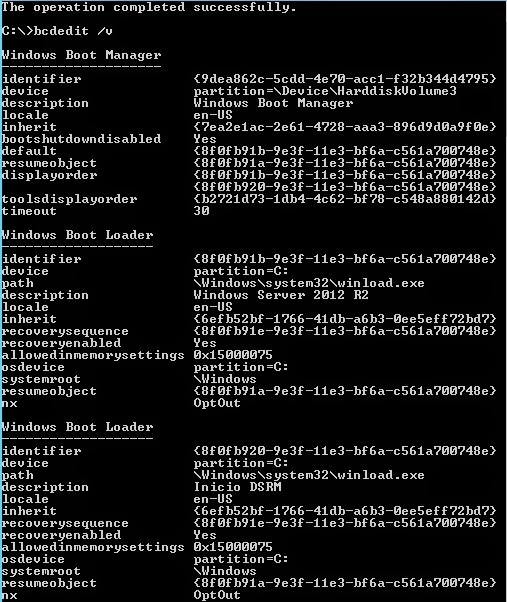
En la pantalla siguiente vemos las entradas predeterminadas del BCD (Boot Configuration Data) mediante bcdedit /v


Para crear una nueva entrada en el BCD, que llamamos "Inicio DSRM", ejecutamos:

BCDedit /copy {current} /d “Inicio DSRM”


Copiamos el identificador (GUID) incluyendo las llaves, y ejecutamos

BCDEdit /set {GUID} safeboot dsrepair

Donde {GUID} se refiere al identificador previamente copiado


Ejecutando nuevamente bcdedit /v vemos como se modificó el BCD


Cuando reiniciemos el servidor aparecerá la nueva opción de inicio Inicio DSRM que seleccionaremos cada vez que necesitemos restaurar el Estado de Sistema.


lunes, 9 de marzo de 2015

MCSA - 70-412 Preparation Guide

Estimados Alumnos, les dejo una guía, que iré actualizando, con los recursos necesarios para preparar el examen de currícula MCSA 70-412 (Configuring Advanced Windows Server 2012 Services).

A estudiar !


Mario Ganem
Microsoft Certified Trainer (MCT)
CompTIA Certified Technical Trainer (CTT+)
Twitter: GMD_vCloud


Exam Objetives

1  Configure and Manage High Availability

1.1   Configure Network Load Balancing (NLB)

·         Network Load Balancing Deployment Guide (TechNet Library)
·         Managing Network Load Balancing Clusters (TechNet Library)
·         Setting Network Load Balancing Parameters (TechNet Library)
·         Network Load Balancing Best Practices (TechNet Library)

1.2   Configure failover clustering

·         Installing the Failover Clustering Feature and Tools (TechNet Library)
·         Cluster-Aware Updating Overview (TechNet Library)
·         Starting with Cluster-Aware Updating: Self-Updating (Blog - Storage Team Blog)
·         Requirements and Best Practices for Cluster-Aware Updating (TechNet Library)
·         Cluster upgrade and migration (TechNet Library)
·         Failover Cluster Deployment Guide (TechNet Library)
·         How to configure VM Monitoring in Windows Server 2012 (Blog - Clustering and High-Availability Blog)
·         Guest Clustering and VM Monitoring in Windows Server 2012 (Session: Steven Ekren @ TechEd North America 2012)

1.3  Manage Virtual Machine (VM) movement

·         Virtual Machine Storage Migration Overview (TechNet Library)
·         Virtual Machine Live Migration Overview (TechNet Library)
·         Windows Server 2012 Storage Migration for Cluster Managed Virtual Machines(Blog - Clustering and High-Availability Blog)

2  Configure File and Storage Solutions

2.1  Configure advanced file services

·         Network File System (TechNet Library)
·         Deploy Network File System (TechNet Library)
·         File Server Resource Manager (TechNet Library)
·         Access Control and Authorization (TechNet Library)

2.2  Implement Dynamic Access Control

·         Dynamic Access Control: Scenario Overview (TechNet Library)
·         Deploy a Central Access Policy (Demonstration Steps) (TechNet Library)
·         Windows Server 2012 Dynamic Access Control Overview (Session: Nir Ben Zvi, Gunjan Jain @ TechEd North America 2012)
·         Windows Server 2012 Dynamic Access Control Deep Dive for Active Directory and Central Authorization Policies (Session: Matthias Wollnik, Siddharth Bhai @ TechEd North America 2012)

2.3  Configure and optimize storage

·         Introduction of iSCSI Target in Windows Server 2012 (Blog - File and Storage Team Blog)
·         Configuring a Highly Available iSCSI Target (Whitepaper)
·         Introduction to iSCSI Diskless Boot Deployment (Whitepaper)
·         iSNS Server Overview (TechNet Library)
·         Thin Provisioning and Trim Storage Overview (TechNet Library)
·         Thin Provisioning in Windows Server 2012 (Whitepaper)
·         Configure Features on Demand in Windows Server (TechNet Library)
·         Implementing Storage Pools and Storage Spaces (TechNet Virtual Lab)

3  Implement Business Continuity and Disaster Recovery

3.1  Configure and manage backups

·         Windows Server Backup Overview  (TechNet Library)
·         Windows Server 2012 and SMB 3.0 – VSS for SMB File Shares (Blog - Jose Barreto's Blog)

3.2  Recover servers

·         Windows Recovery Technical Reference (TechNet Library)
·         Windows Recovery Environment (RE) Explained (Sepago)
·         How to Configure Bare-Metal Restore/Recovery Media (TechNet Library)

3.3  Configure site-level fault tolerance

·         Deploy Hyper-V Replica (TechNet Library)
·         Hyper-V Replica – Prerequisites for certificate based deployments (Blog - Virtualization Blog)
·         Hyper-V Replica Authorization entries–Windows Server 2012 (Blog - Virtualization Blog)
·         Virtual Machine Availability with Hyper-V Replica (Microsoft Virtual Academy)
·         Configure Hyper-V Replica in Windows 8 (Blog - Nathan Lasnoski)

4  Configure Network Services

4.1  Implement an advanced Dynamic Host Configuration Protocol (DHCP) solution

·         Dynamic Host Configuration Protocol (DHCP) Overview (TechNet Library)
·         Step-by-Step: Configure DHCP for Failover  (TechNet Library)
·         Install Dynamic Host Configuration Protocol (DHCP) (TechNet Library)
·         Create and Activate a New DHCP Scope (TechNet Library)
·         Configuring Split Scopes (TechNet Library)
·         Configuring a DHCP Multicast Scope (TechNet Library)
·         Configuring a DHCP Superscope  (TechNet Library)
·         IPv6 Test Lab Extension: Demonstrating DHCPv6 (TechNet Library)

4.2  Implement an advanced DNS solution

·         Step-by-Step: Demonstrate DNSSEC in a Test Lab (TechNet Library)
·         Domain Name System (DNS)  (TechNet Library)

4.3  Deploy and manage IPAM

·         IP Address Management (IPAM) (Microsoft Virtual Academy)

5  Configure the Active Directory Infrastructure

5.1  Configure a forest or a domain

5.2  Configure trusts

·         Active Directory Domains and Trusts (TechNet Library)

5.3  Configure Sites

·         Introduction to Active Directory Replication and Topology Management Using Windows PowerShell (Level 100) (TechNet Library)                         

5.4  Manage Active Directory and SYSVOL replication

·         Active Directory Administrative Center Enhancements (TechNet Library)
·         DFS Replication Improvements in Windows Server 2012 (Blog - Ned Pyle at Storage Team Blog)
·         DFS Replication: Survival Guide (TechNet Wiki)

6  Configure Identity and Access Solutions

6.1  Implement Active Directory Federation Services 2.1 (AD FSv2.1)

·         AD FS Deployment Guide (TechNet Library)

6.2  Install and configure Active Directory Certificate Services (AD CS)

·         Active Directory Certificate Services Overview (TechNet Library)
·         Deploy a private CA with Windows Server 2012 (TechNet Library)

6.3  Manage certificates

·         Active Directory Certificate Services Overview (TechNet Library)

6.4  Install and configure Active Directory Rights Management Services (AD RMS)

·         Active Directory Rights Management Services Overview (TechNet Library)
·         AD RMS Best Practices Guide (TechNet Library)


Prep Materials

Windows Server 2012 Jump Start: Preparing for the Datacenter Evolution

Exam Prep: 70-412 and 70-417 - MCSA: Windows Server 2012

Exam Ref 70-412 Configuring Advanced Windows Server 2012 R2 Services (MCSA)

Technet Virtual Labs